
Puuttuvat mitat piirustuksiin.
Työmaalla mitataan nurkasta nurkkaan, ei suunnilleen. PlanTape tekee samoin. Avaa PDF, ja kymmenen sekuntia myöhemmin sinulla on mitta, jolla uskaltaa aloittaa.
Ei tiliä · Ei pilveä · Toimii ilman verkkoa · iPhone, iOS 26+
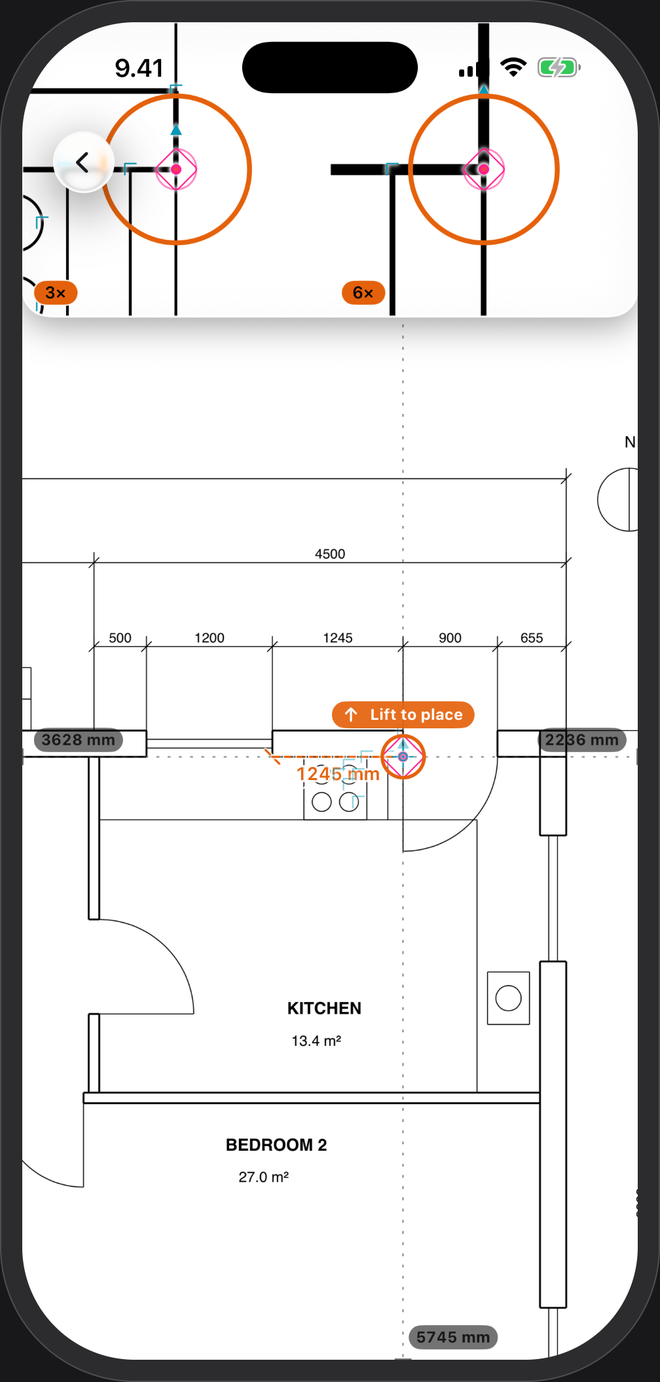
- Napauta nurkan lähellePiste asettuu nurkkaan.
- Tiheä kohta? RaahaaLuuppi näyttää, miten kohdistin hakeutuu viivalle.
- Nosta sormi napsahduksen jälkeenNapsahdus sormessa kertoo, että piste on viivalla.
Yhdellä kädellä, työmaalla.
Avautuu valmiiksi mittakaavassa
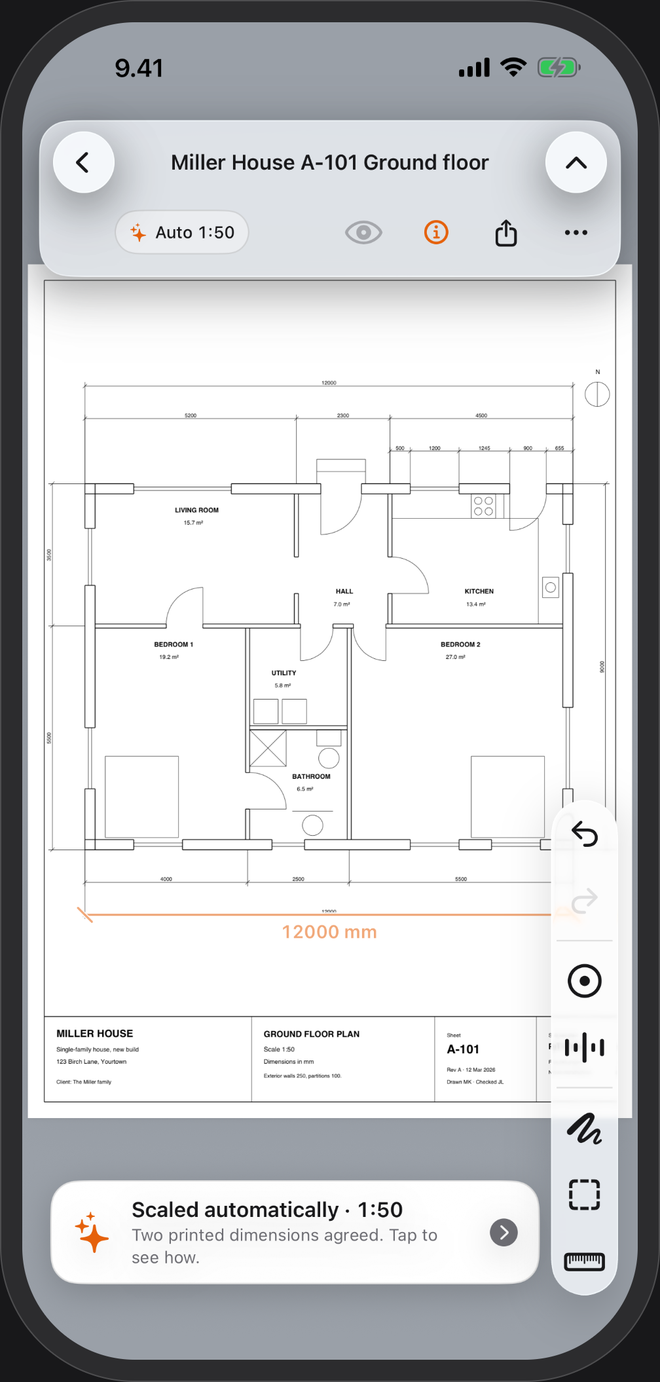
PlanTape lukee arkille painetut mittaluvut ja asettaa mittakaavan niiden perusteella heti, kun piirustus avautuu. Mittakaavakortissa lukee Auto. Napauta sitä, niin näet, minkä mitan perusteella se päätteli.
Ei mittoja piirustuksessa?
Mittaa jokin tuntemasi mitta, näppäile sen pituus, ja mittakaava on kohdallaan. Sama kuin tarkistaisi tulosteen mittakaavaviivaimella, mutta viivainta ei tarvita.
Tarttuu piirustuksen omiin pisteisiin
Viivojen nurkkiin, päihin ja risteyskohtiin — niihin pisteisiin, joista oikeastikin mitataan.
Matkat, pinta-alat, vapaat muodot
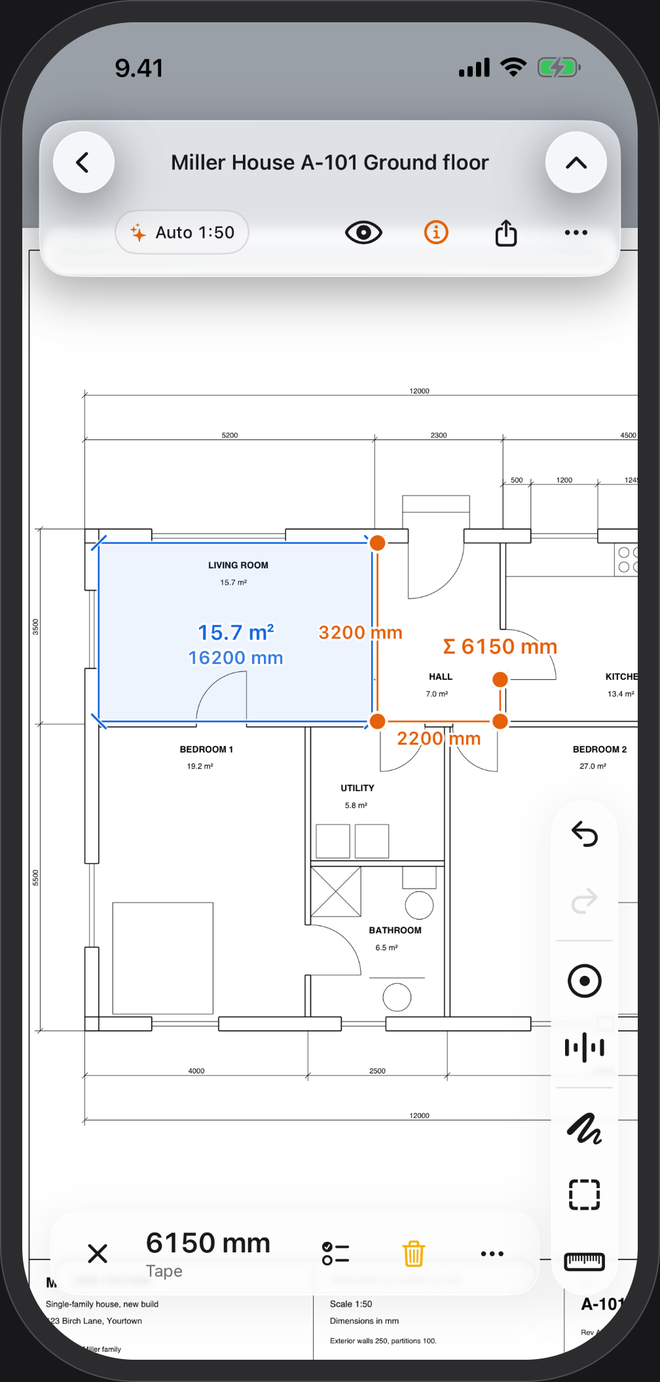
Jokainen väli merkitään ja kokonaispituus lasketaan. Pinta-alat sivumittoineen ja nopea mitta, jota ei tallenneta. Millimetreinä ja metreinä tai jalkoina ja tuumina.
Tarkista toteutus piirustusta vasten
Samaan tapaan kuin tarkastaja: anna mittaukselle nimi, nimellismitta ja toleranssi, niin sovellus näyttää OK tai HYLÄTTY.
Merkitse ja jaa eteenpäin
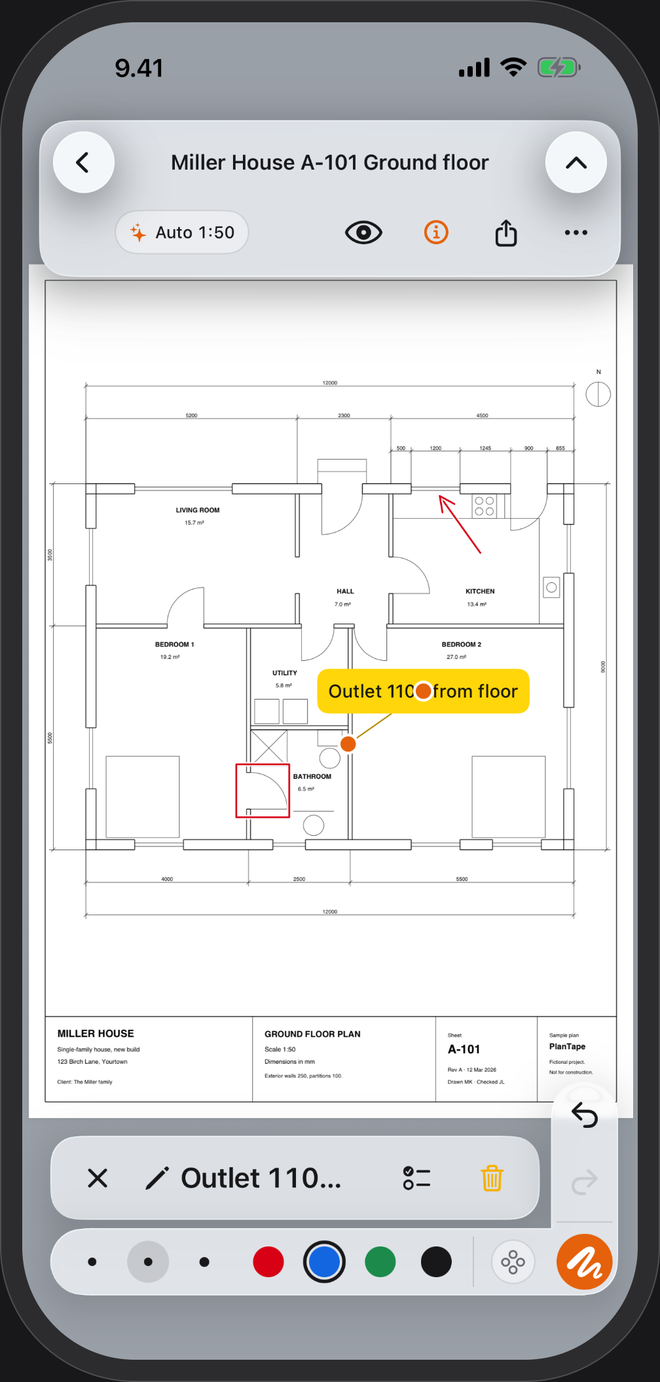
Nuolet, muodot ja muistilaput tarttuvat samoihin viivoihin kuin mittanauha. Jaa litistetty PDF, kuva tai määrälaskennan yhteenveto CSV-tiedostona tai yksisivuisena PDF:nä.
Piirustukset tallentuvat puhelimeesi, eivät minnekään muualle. Mitään ei lähetetä pilveen. Sovellus lähettää kehitystyötä varten anonymisoituja käyttötilastoja, jotka voi kytkeä pois kohdasta Asetukset → Tietoja → Tietosuoja.
PDF:stä mittoihin kolmessa vaiheessa.
- Avaa piirustusSuoraan Tiedostot-sovelluksesta, Mailista tai muusta sovelluksesta. Suunnitteluohjelmasta viedyt vektori-PDF:t saavat automaattisen mittakaavan ja tarttumisen. Skannatut piirustukset aukeavat myös: aseta mittakaava itse ja mittaa vapaasti.
- Tarkista mittakaavaYleensä se on jo asetettu, ja kortissa lukee Auto. Napauta sitä, niin näet, minkä mitan perusteella se päätteli. Hyväksy tai aseta oma.
- Mittaa, merkitse, jaaMatkat, pinta-alat ja vapaat muodot, päälle nuolet ja muistilaput, ja lopuksi litistetty PDF tai määrälaskennan yhteenveto jakovalikon kautta.
Kysymyksiä
Toimiiko se ilman verkkoa?
Toimii. Ei kenttää, ei tiliä, ei pilveä — myös kellarissa, missä piirustuksia yleensä luetaan.
Entä skannatut piirustukset?
Nekin avautuvat. Aseta mittakaava itse ja mittaa vapaasti. Tarttuminen ja automaattinen mittakaava vaativat vektori-PDF:n eli suunnitteluohjelmasta viedyn tiedoston, koska vain siinä on viivoja, joihin tarttua.
Entä monisivuiset piirustussarjat?
Jokaisella sivulla on oma mittakaavansa, ja tarkistustaulukosta näkee yhdellä silmäyksellä, mitkä sivut on asetettu, mitkä ovat epävarmoja ja mitkä skannattuja.
Sammuuko näyttö kesken kaiken?
Ei. Näyttö pysyy päällä niin kauan kuin piirustus on auki.
Kuinka tarkkoja mitat ovat?
Mittaukset perustuvat piirustuksen omiin viivoihin ja asettamaasi mittakaavaan. Ne ovat työn apuväline, kuten mikä tahansa tuloste — tarkista kriittiset mitat paikan päällä.